
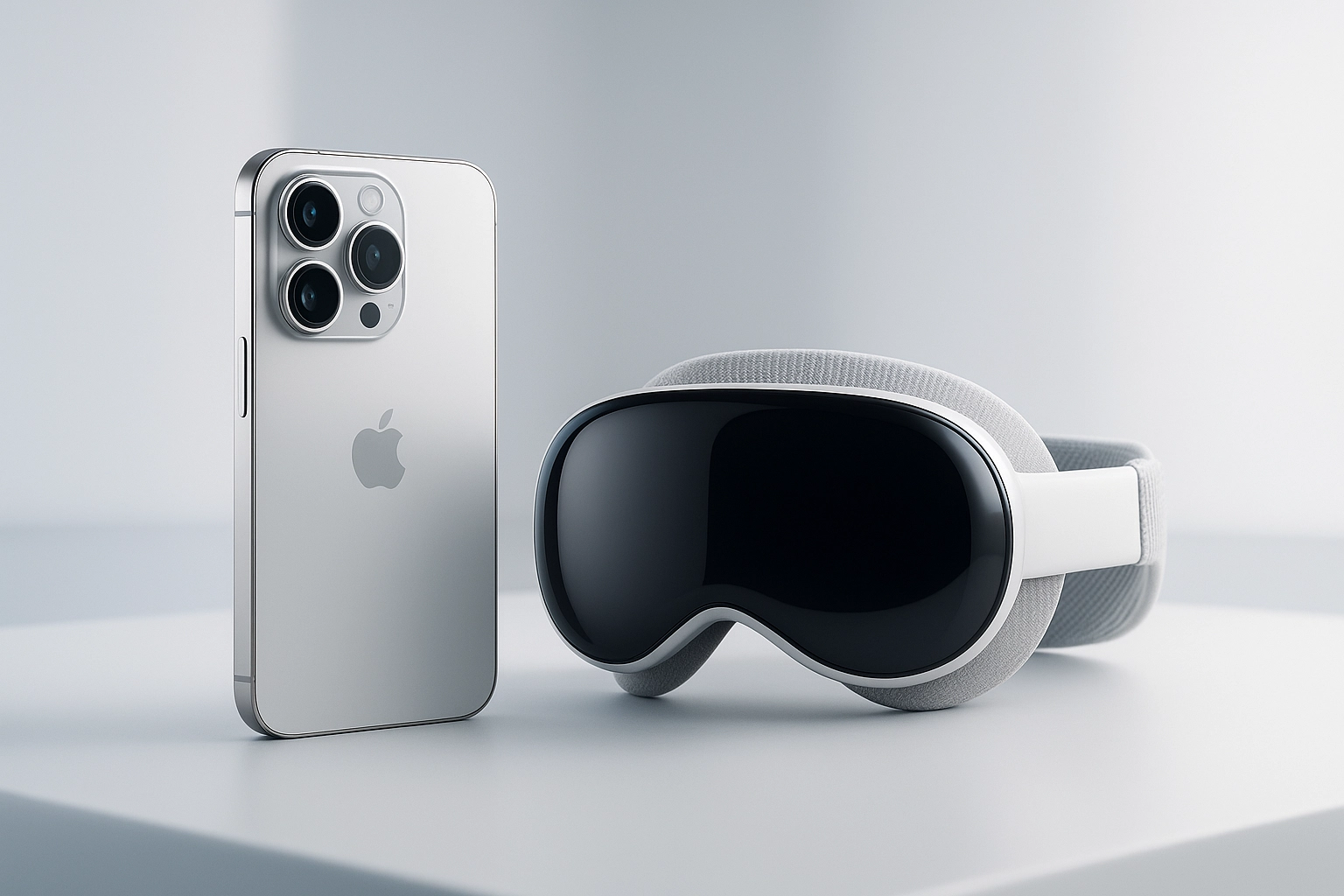
iPhone 16 Pro와 Apple Vision Pro 덕분에 우리가 추억을 기록하는 방식은 근본적으로 달라졌습니다. 우리는 기존의 평면적인 사진과 동영상에서 벗어나, 더 감정적이고, 더 친밀하며, 더 현실적인 것, 즉 다시 그 순간 한가운데 서 있는 것처럼 느껴지는 공간적인 기억으로 나아가고 있습니다. Spatial Video는 단순한 장난 기능이 아니라, 우리의 촬영과 경험 방식을 새롭게 정의하는 새로운 형태의 스토리텔링입니다.
이 가이드는 Spatial Video가 어떻게 작동하는지, 어떤 설정이 중요한지, 그리고 Vision Pro 안에서 살아 있는 기억처럼 보이는 영상을 어떻게 만들어 낼 수 있는지를 깊이 있고 이해하기 쉽게 설명합니다.
1. Spatial Video란 무엇인가요? 3D 포맷을 바라보는 새로운 관점
Spatial Video는 두 개의 시점을 동시에 촬영하여 그로부터 입체적인 비디오를 만들어 내는 Apple의 최신 포맷입니다. 이는 깊이, 공간감, 자연스러운 원근감을 가지고 우리가 눈으로 세상을 인식하는 방식을 디지털로 옮겨 놓은 것과도 같습니다.
Spatial Video에서는 단순한 관객이 아니라 장면의 일부분이 된 듯한 느낌을 받게 됩니다. 사람들은 더 생생하게 느껴지고, 움직임은 더 현실적으로 보이며, 감정은 훨씬 더 직접적으로 다가옵니다.
Spatial Video가 특별한 이유
-
인간의 시선과 비슷한 방식으로 깊이 정보를 재구성합니다.
-
장면은 평면적인 표현 대신 현실적인 공간감을 얻게 됩니다.
-
움직임이 인위적이지 않고 자연스럽게 느껴집니다.
-
얼굴과 사물이 손에 잡힐 듯 더 입체적으로 보입니다.
-
Vision Pro에서는 실제로 그 공간 안에 있는 듯한 느낌을 줍니다.
대표적인 활용 분야
Spatial Video는 특히 다시 느끼고 싶은 순간들을 기록하는 데 잘 어울립니다:
-
가족과 함께하는 시간, 아이들, 반려동물
-
여행, 해변, 하이킹
-
로맨틱한 순간들
-
다시 경험하고 싶은 감정적인 장면들
-
영화적인 스타일을 담은 창의적인 짧은 영상
Spatial Video는 완벽해 보일 필요는 없습니다. 대신 개인적이고 감정적이어야 합니다.
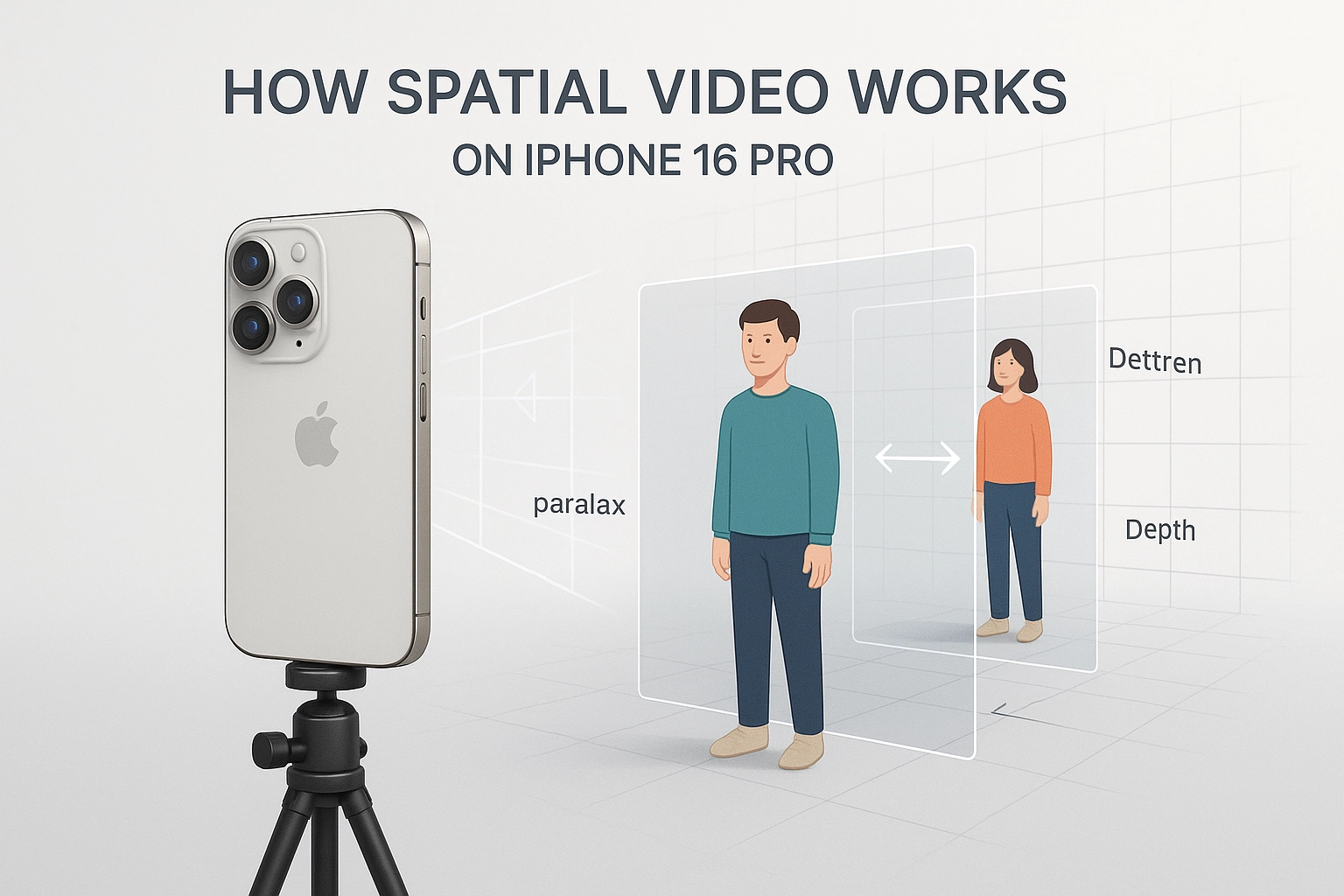
2. iPhone 16 Pro에서 Spatial Recording이 작동하는 방식
iPhone 16 Pro는 기본 개념은 15 Pro와 같지만, 향상된 연산 성능, 새로운 센서 구조, 최적화된 손떨림 보정으로 개선되었습니다. 그 결과: 훨씬 더 현실적으로 느껴지는 공간 영상을 얻을 수 있습니다.
iPhone 16 Pro가 공간적인 깊이를 만드는 방법
1. 두 개의 카메라가 동시에 촬영
iPhone은 다음 두 카메라를 사용합니다:
-
메인 카메라(1×)
-
초광각 카메라(0,5×)
두 카메라 사이의 물리적인 거리 덕분에 약간씩 다른 시점이 생성되며, 이것이 바로 3D 효과의 기반이 됩니다.
2. Apple Intelligence가 장면을 실시간으로 처리
소프트웨어는 다음 요소를 분석합니다:
-
움직임으로 인한 시차(모션 패럴랙스)
-
물체 간 거리
-
빛의 반사
-
깊이 정보
-
안정성과 카메라 패닝/움직임
이를 통해 놀라울 정도로 안정적이고 설득력 있는 공간감이 형성됩니다.
3. MV-HEVC를 통한 효율적인 저장
Spatial Videos는 Multiview-HEVC 포맷으로 저장됩니다.
2D 기기에서는 일반 비디오처럼 보이지만,
Vision Pro에서는 그 전체 깊이가 온전히 드러납니다.
4. 저조도에서 향상된 성능
개선된 iPhone 16 Pro 센서는 노이즈를 줄이고, 실내나 저녁처럼 어두운 환경에서도 공간감을 최대한 유지합니다.
Vision Pro에서 Spatial Videos가 재생되는 방식
Vision Pro에서는 다음과 같이 영상을 경험하게 됩니다:
-
공간 속에 크게 떠 있는 형태로
-
자연스러운 깊이감과 함께
-
몰입감 있는 사운드와 함께
-
현실감 있게 연출된 환경 속에서
마치 과거로 통하는 창을 여는 듯한 느낌이 들게 됩니다.

3. 고품질 Spatial Videos를 위한 최고의 카메라 설정
Spatial Videos는 iPhone 설정이 최적으로 맞춰져 있을 때 특히 더 아름답게 보입니다.
Spatial Video 활성화하기
Unter:
설정 → 카메라 → 포맷 → 공간 비디오 (Spatial Video)
다음을 활성화하세요:
-
공간 비디오
-
향상된 손떨림 보정
최상의 화질을 위한 최적 설정
해상도
Spatial Videos는 1080p / 30 fps로 촬영됩니다.
이는 두 카메라가 동시에 촬영할 수 있도록 하는 기술적 제한 때문입니다.
조명 조건
좋은 조명은 깊이감을 더욱 강화합니다.
이런 환경이 이상적입니다:
-
야외, 자연광
-
골든 아워 (Golden Hour)
-
조명이 잘 갖춰진 실내
더 까다로운 환경:
-
어두운 실내
-
강한 역광
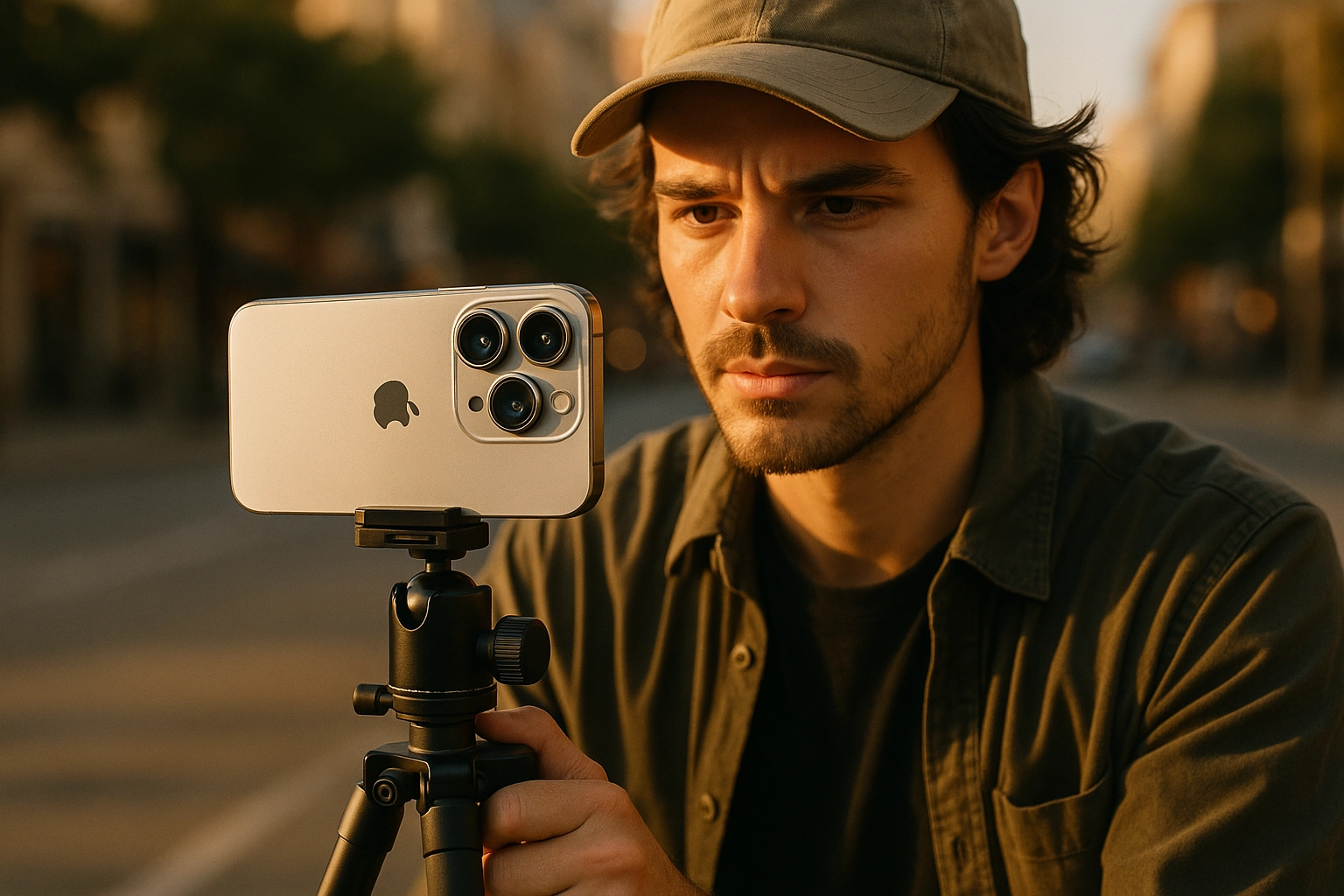
손떨림 보정을 켜 둔 상태로 유지
두 카메라가 동시에 작동하기 때문에, 작은 흔들림도 3D 영상에서는 더 크게 느껴질 수 있습니다.
줌 사용하지 않기
줌을 사용하면 Spatial Video가 비활성화됩니다.
항상 1× (광각)으로 촬영하세요.
가로 모드로 촬영하기
공간 비디오는 항상 가로 화면으로 표시되므로, 촬영 시에도 가로 모드로 찍는 것이 좋습니다.
4. 몰입감 있는 3D 순간을 촬영하는 실전 기법
Spatial Video는 감정, 자연스러움, 그리고 좋은 타이밍에서 힘을 얻습니다. 기술만으로는 충분하지 않으며, 영상 속에 담아내는 감정이 무엇보다 중요합니다.
1. 눈높이에서 촬영하기
이렇게 촬영하면 시청자는 마치 그 상황 속에 서 있는 것처럼, 장면을 더 자연스럽게 느끼게 됩니다.
2. 느리고 안정적인 카메라 움직임
-
차분한 패닝
-
부드러운 카메라 이동
-
피사체에 천천히 다가가기
너무 빠른 움직임은 공간감을 쉽게 무너뜨립니다.
3. 이상적인 거리: 0,5–3 미터
이 거리 범위에서 깊이 정보가 가장 현실적으로 느껴집니다.
4. 감정이 담긴 순간을 우선적으로 촬영
Spatial Video는 특히 다음과 같은 장면에 잘 어울립니다:
-
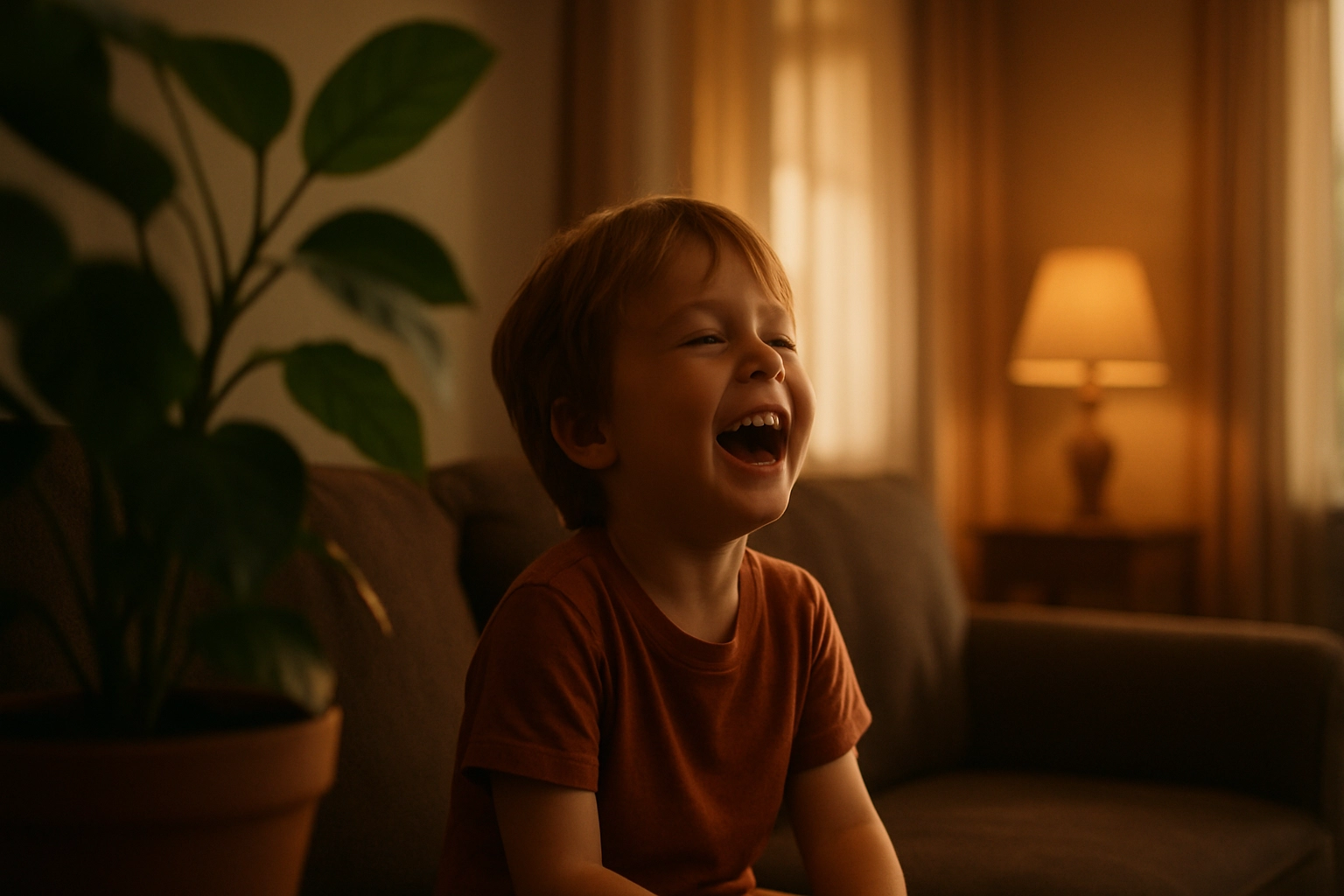
웃고 있는 아이들
-
대화 장면
-
반려동물
-
즉흥적인 순간들
감정이 진솔할수록 3D 효과도 더 강하게 느껴집니다.
5. 최대한의 안정성을 위한 양손 촬영
손을 최대한 안정적으로 유지하는 것이 설득력 있는 깊이감을 만드는 핵심입니다.
6. 전경 오브젝트 활용하기
화면 앞쪽에 작은 물체를 배치하면 공간감이 더욱 강하게 느껴집니다:
-
식물
-
문
-
손
-
가구
7. 짧은 클립이 더 효과적
10–20초 길이의 짧은 클립이 가장 인상적으로 느껴지는 경우가 많습니다.
5. Apple Vision Pro로 Spatial Videos 감상 · 편집 · 공유하기
Spatial Videos 감상하기
Vision Pro에서:
-
사진 앱을 엽니다
-
Spatial Video를 선택합니다
-
장면을 공간 속에 배치하거나, 전체 화면으로 감상합니다
그 경험은 놀라울 만큼 몰입감이 높아, 마치 한 번 더 기억 속 순간을 다시 살아보는 듯한 느낌을 줍니다.
Spatial Videos 편집하기
1. 사진 앱에서
-
자르기
-
색상 조정
-
노출 조정
-
길이 자르기(트리밍)
이러한 편집을 해도 3D 데이터는 완전히 유지됩니다.
2. iPad용 Final Cut Pro
다음 기능을 지원합니다:
-
공간 미리보기
-
색 보정
-
손떨림 보정
-
멀티 레이어 편집
3. LumaFusion & DaVinci Resolve
최신 업데이트에서는 다양한 수준의 Spatial 인식 편집 기능을 지원합니다.
Spatial Videos 공유하기
공간 비디오는 다음과 같은 방법으로 공유할 수 있습니다:
-
AirDrop
-
iCloud 공유
-
Vision Pro 라이브러리
-
메시지 앱 (지원되는 경우)
호환되지 않는 기기에서는 영상이 자동으로 2D로 표시됩니다.
결론
Spatial Video는 단순한 기능을 넘어, 감정을 기록하는 도구입니다.
우리가 실제로 경험했던 순간들을 깊이, 거리감, 분위기와 함께 그대로 담아낼 수 있게 해 줍니다. iPhone 16 Pro와 Apple Vision Pro를 함께 사용하면 완전히 새로운 차원의 영상 제작 경험이 열립니다.
올바른 촬영 기술, 약간의 창의성, 그리고 Spatial Video가 무엇보다도 진짜 감정에서 힘을 얻는다는 이해만 더해지면, 일상의 평범한 순간들도 실제 기억과 다를 바 없는 입체적인 추억으로 바뀌게 됩니다.